メインコンテンツへスキップ

修正指示を、スプシから画面の上へ。

画面に残した「声」を、
修正完了までつなぐ。
ディレクターの修正指示にも、個人開発の改善ループにも。

カード登録不要。30日間、Proの機能を無料で試せます。
Koehaの使い方を見る

「声」を残したら、完了までつながる。

画面にピンで「声」を残す。届いた「声」はそのままタスクになり、 対応状況も指示した側へ伝わります。

画面へのピン設置からフィードバック送信、タスク化、完了までの流れ
  1. 1画面の上で指示
  2. 2そのままタスク化
  3. 3対応状況を共有
  4. 4完了まで自動で連動

スプシのこの列が、いらなくなる。

場所も、スクショも、ブラウザも、ピンを置いた時点で入っています。対応状況は、作業の進み具合に合わせて切り替わります。

修正指示シート_v3_最新.xlsx
修正指示をスプレッドシートで管理している例
1 ※ × 未対応 △ 修正済み(要確認) ○ 確認OK
2場所スクショ状況
3料金ページ 表の右のほうSlackで送りました△
4TOP ヘッダーのロゴ×
5お問い合わせ 送信後○
6フッター 採用別途メールで
フィードバック一覧
  • スマホで料金表の右端が切れて、Enterprise の列が見えません

    鈴木 さんiOS · mobile · Safari 18

    確認待ち
  • ヘッダーのロゴがスクロールしたときに一瞬ずれて見えます

    匿名 #1A2BWindows · desktop · Chrome

    未対応
  • お問い合わせフォームを送信しても完了メッセージが出ません

    田中 さんmacOS · desktop · Chrome

    確認済み
  • フッターの「採用情報」リンクを開くと 404 になります

    中村 さんAndroid · mobile · Chrome

    対応中

修正指示のやり取りを面倒と感じた経験があるデザイナー・ディレクターは84.9%(n=464)

出典:Studio株式会社の調査

修正の往復を減らす、
4つのしくみ

ディレクターが「声」を残してから、エンジニアが対応を終えるまで。Koehaなら、情報を別のツールへ移し替えずに進められます。

1. 画面の上で指示

場所を文章で説明せず、気になる箇所にピンを置いて伝えられます。

2. そのままタスク化

URLや画面の情報を引き継いだまま、修正タスクとして管理できます。

3. 対応状況をひとつに

担当者、期限、やり取り、進捗をKoeha上で共有できます。

4. 完了まで自動で連動

タスクが完了すると、紐づいたフィードバックにも結果が反映されます。

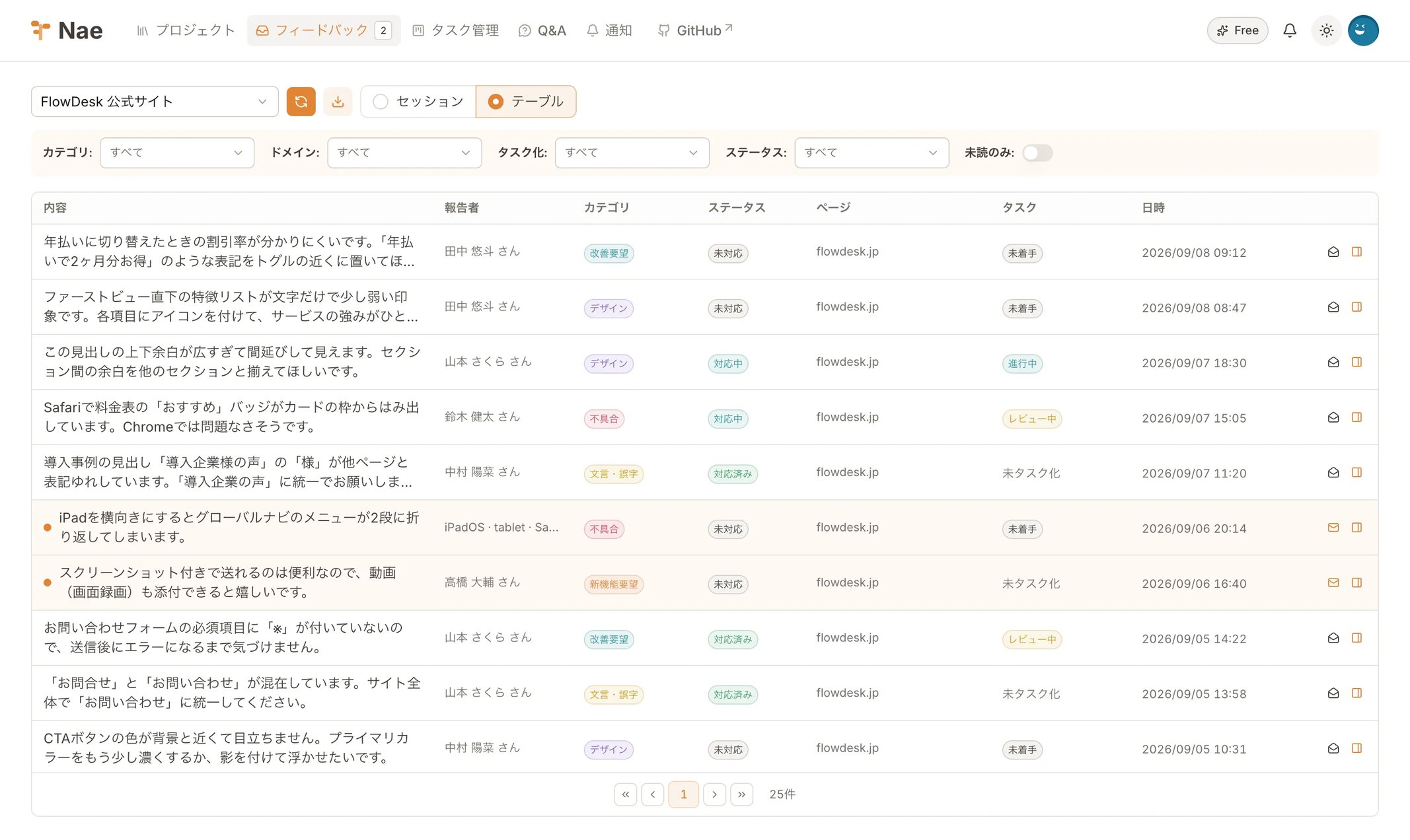
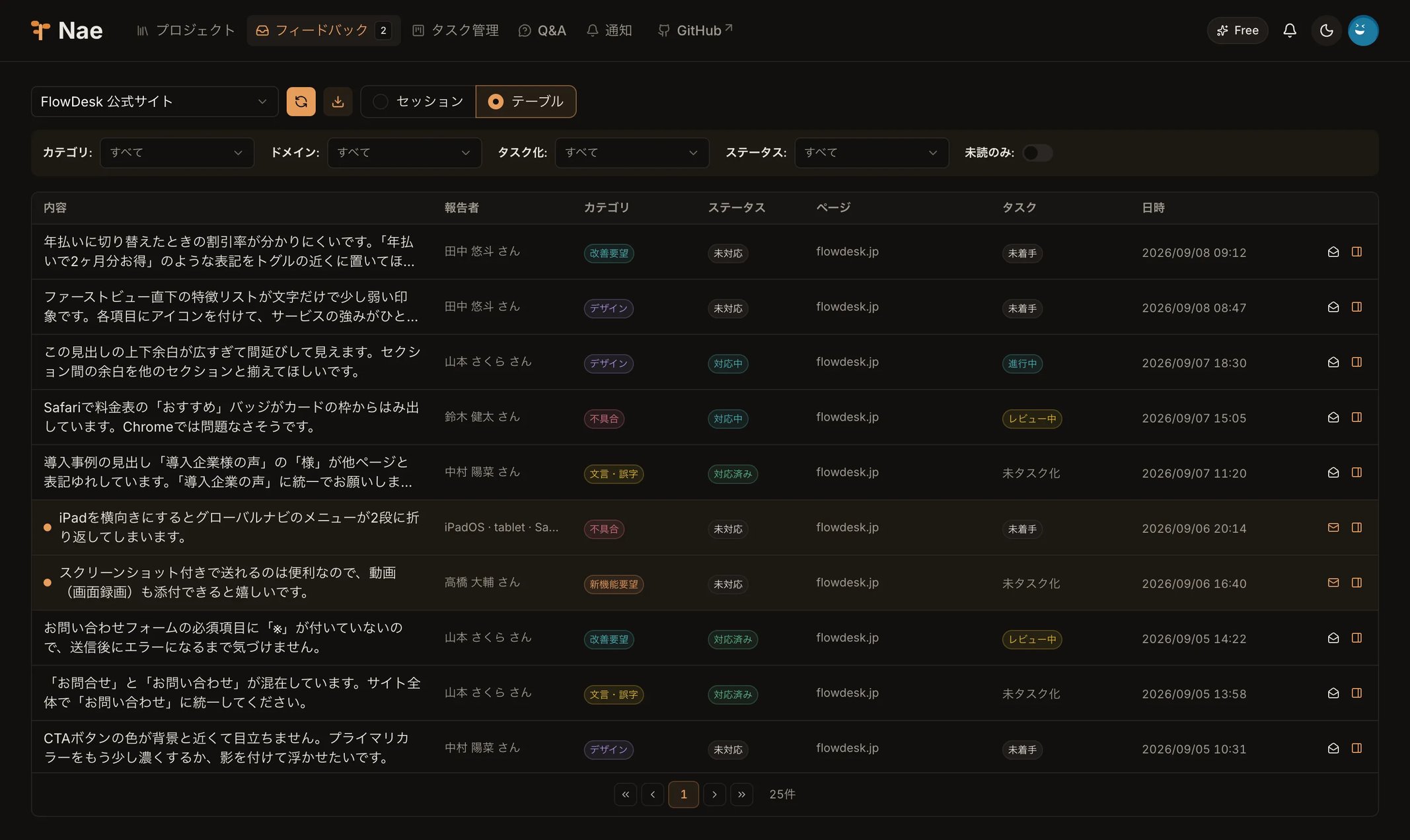
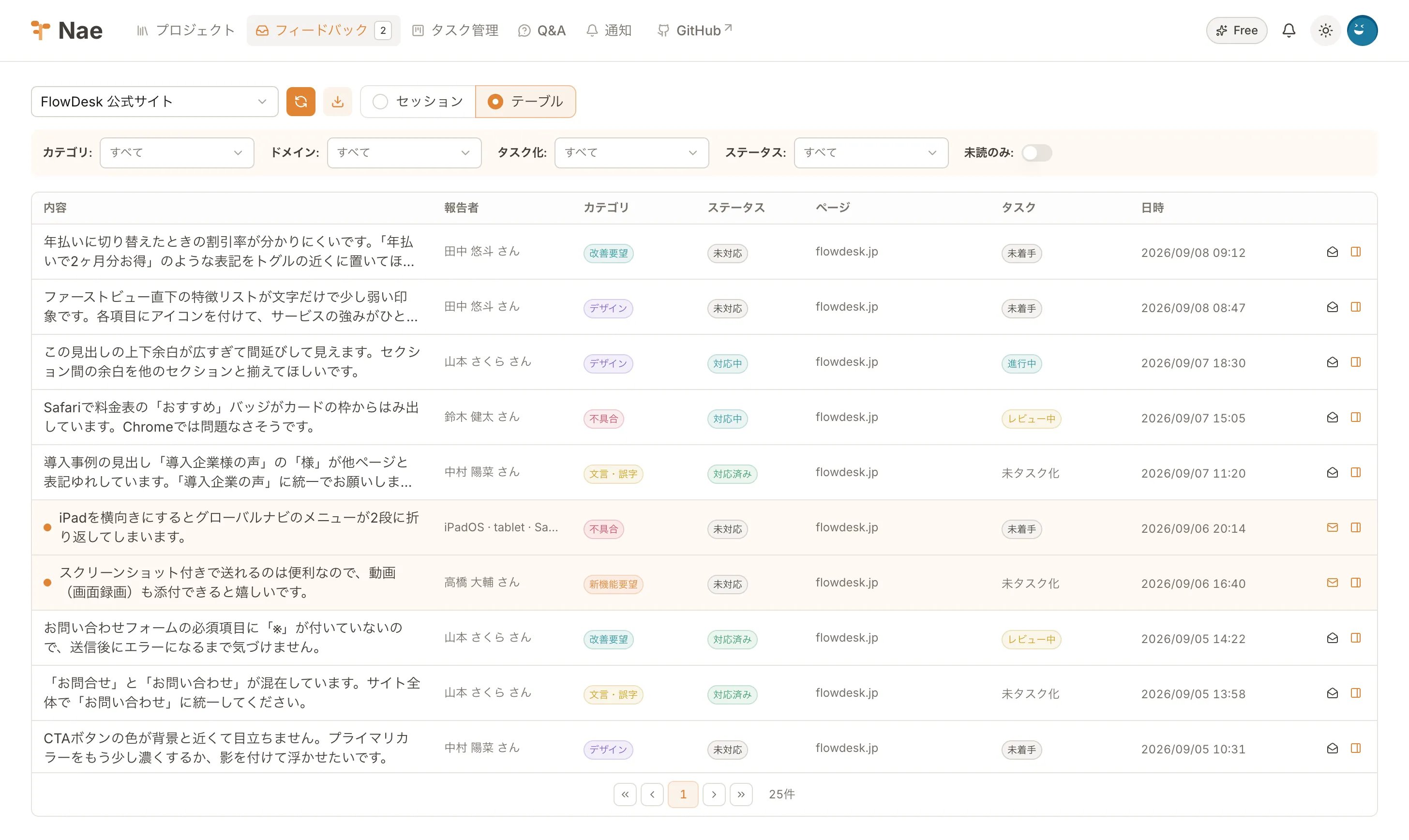
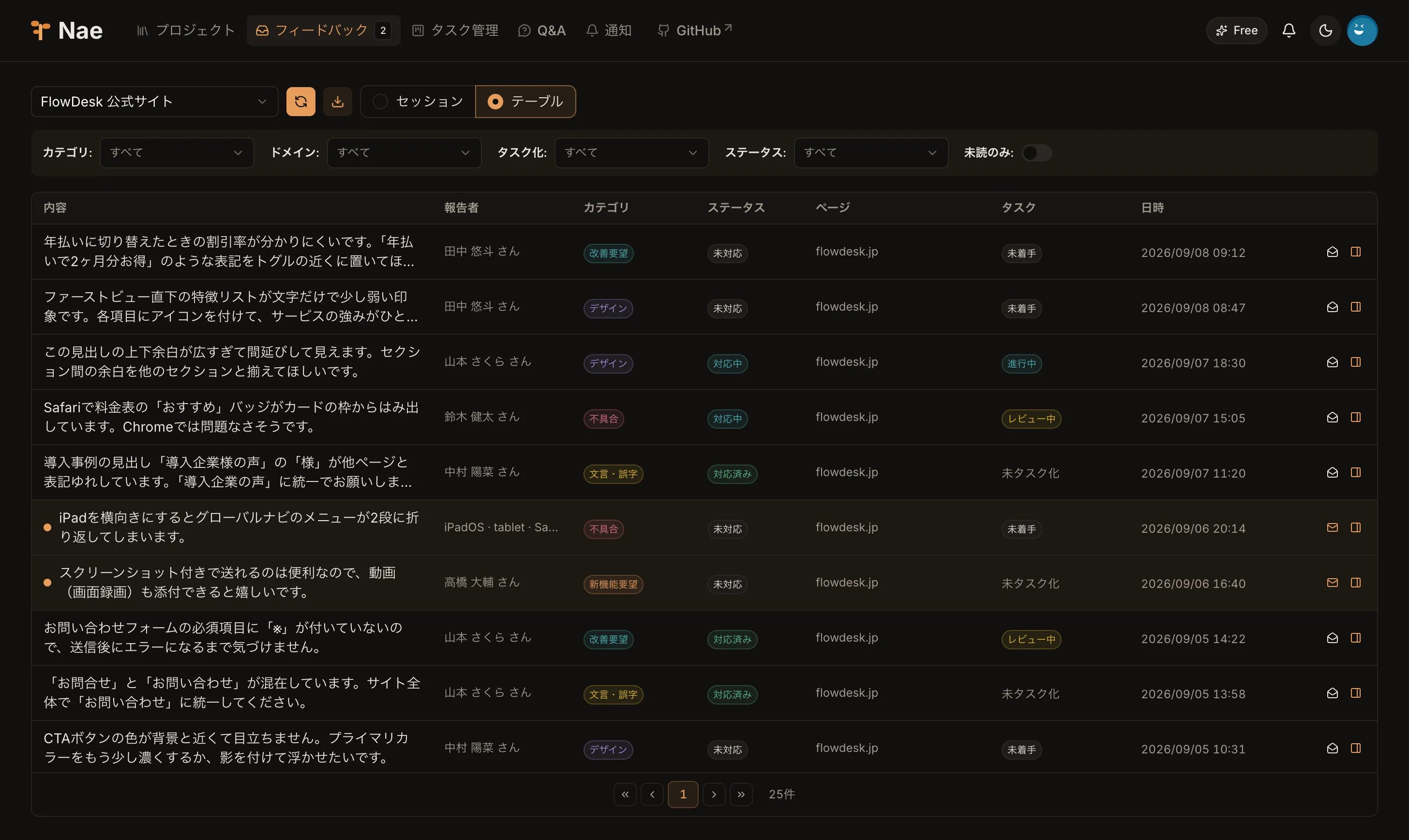
フィードバック一覧画面
フィードバック一覧
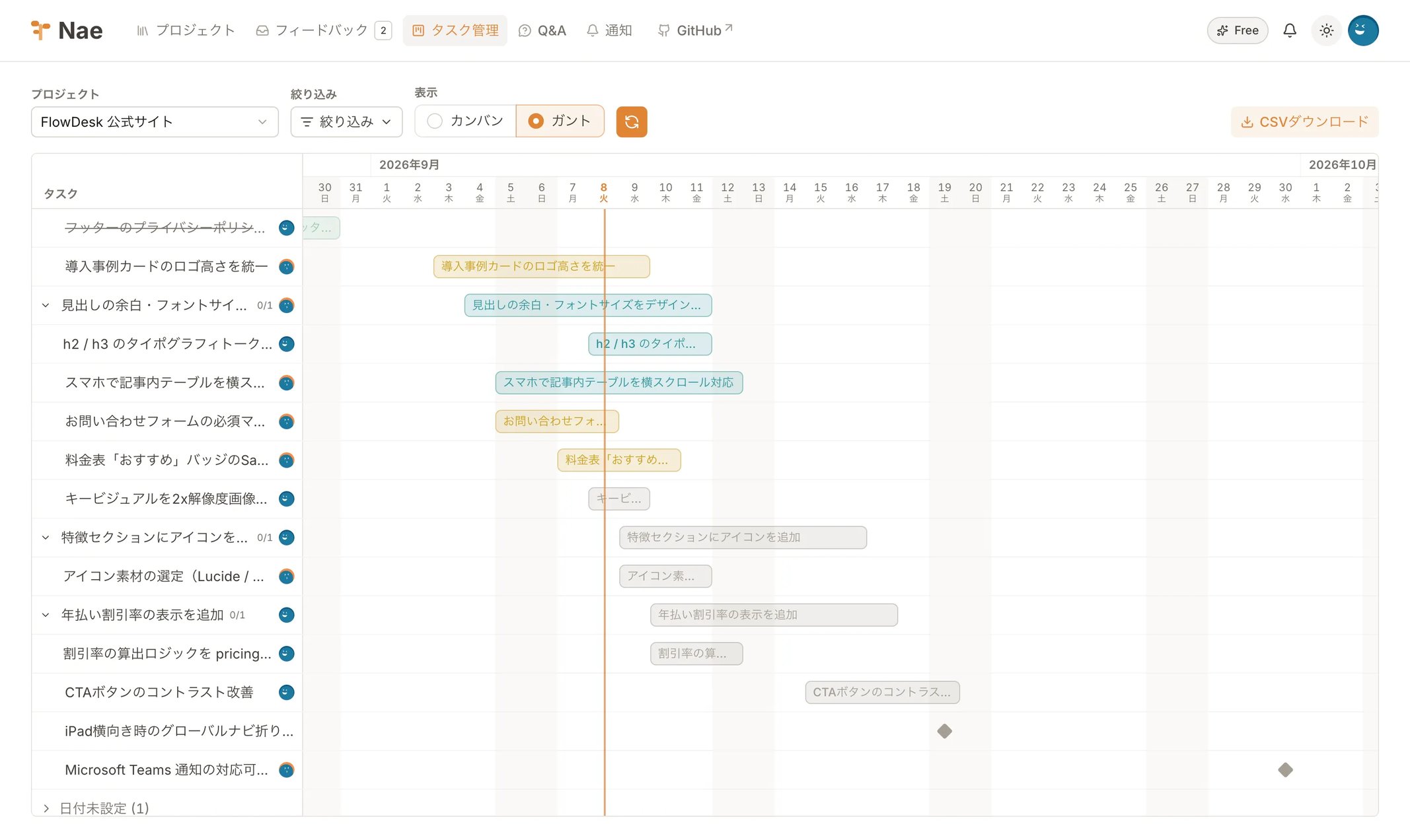
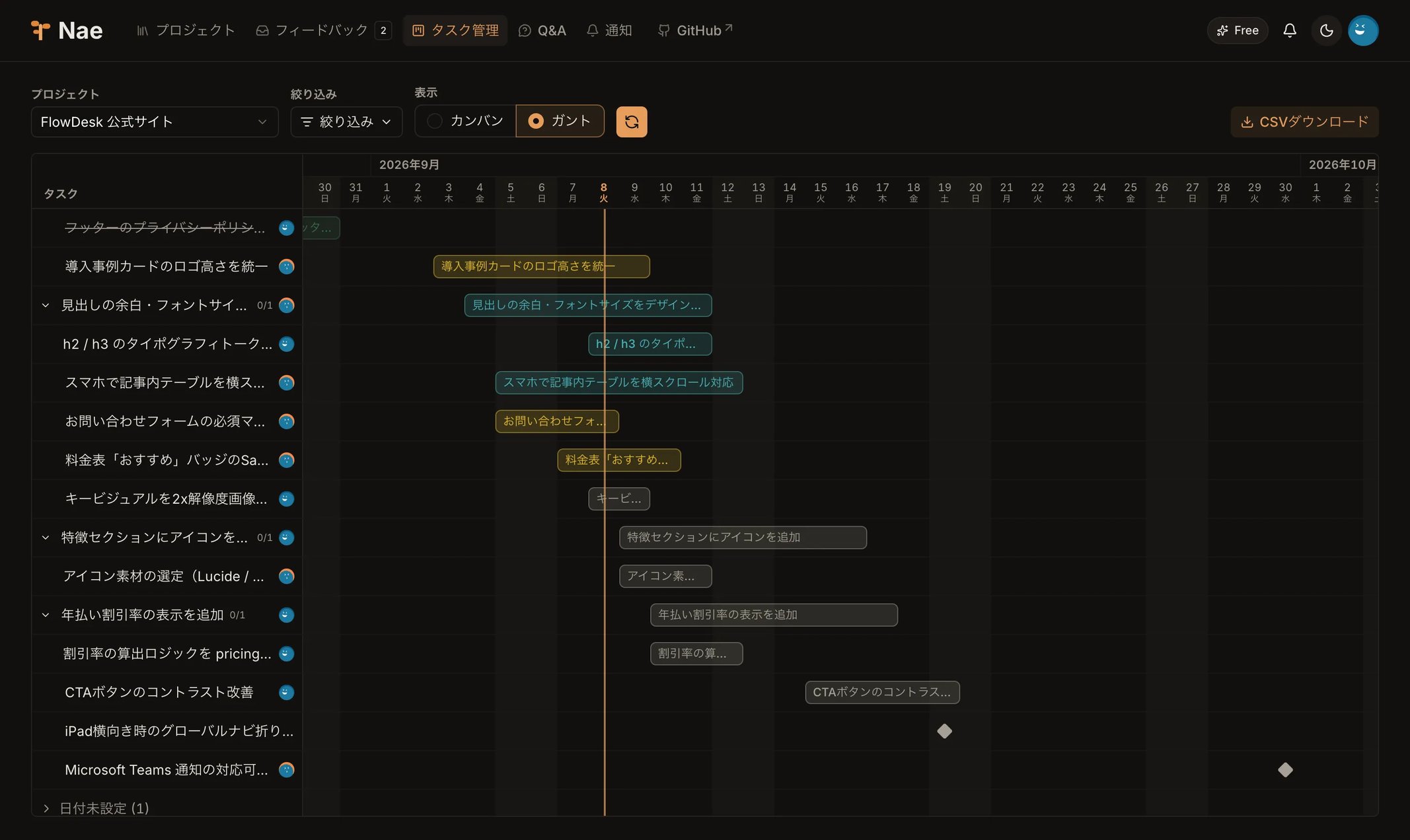
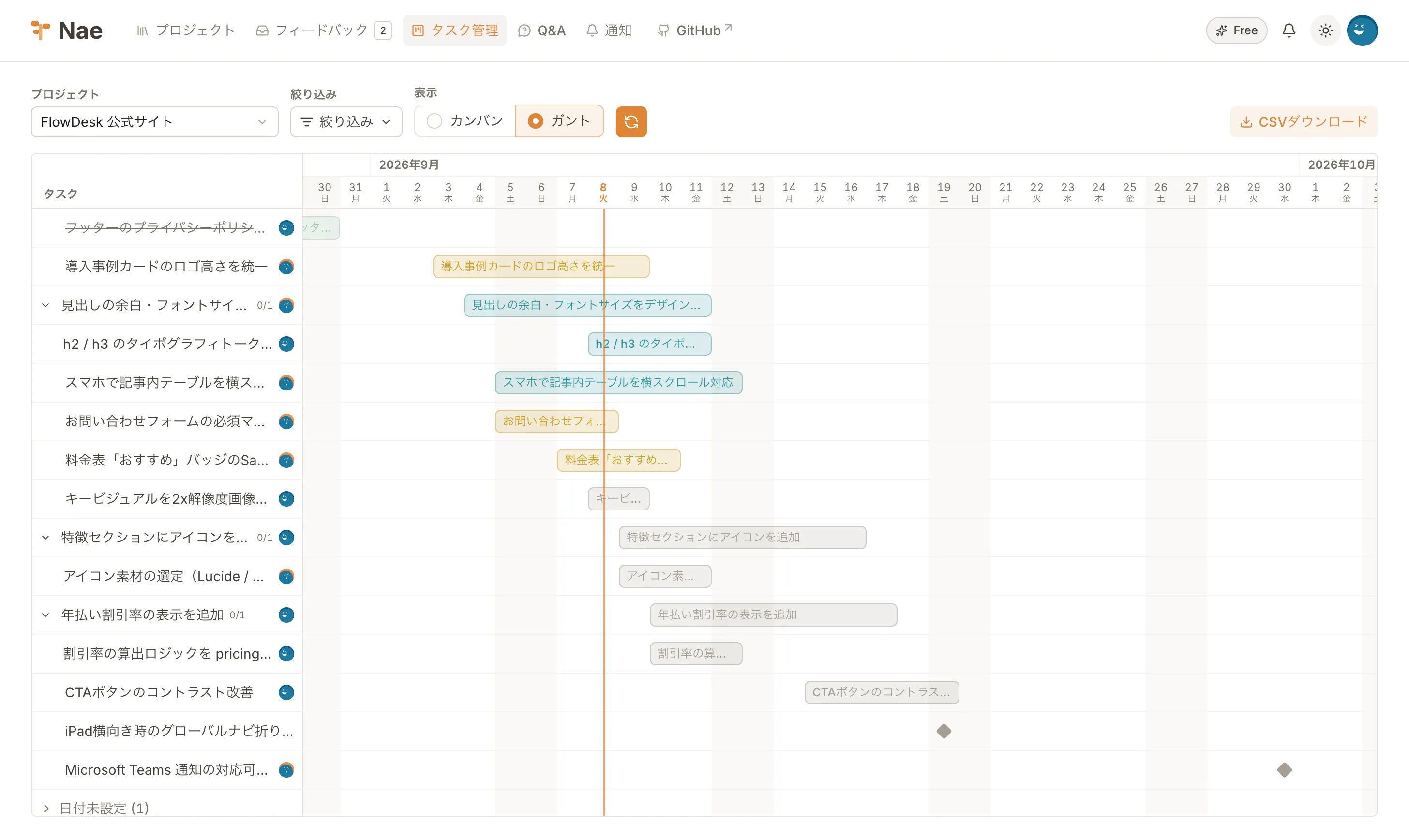
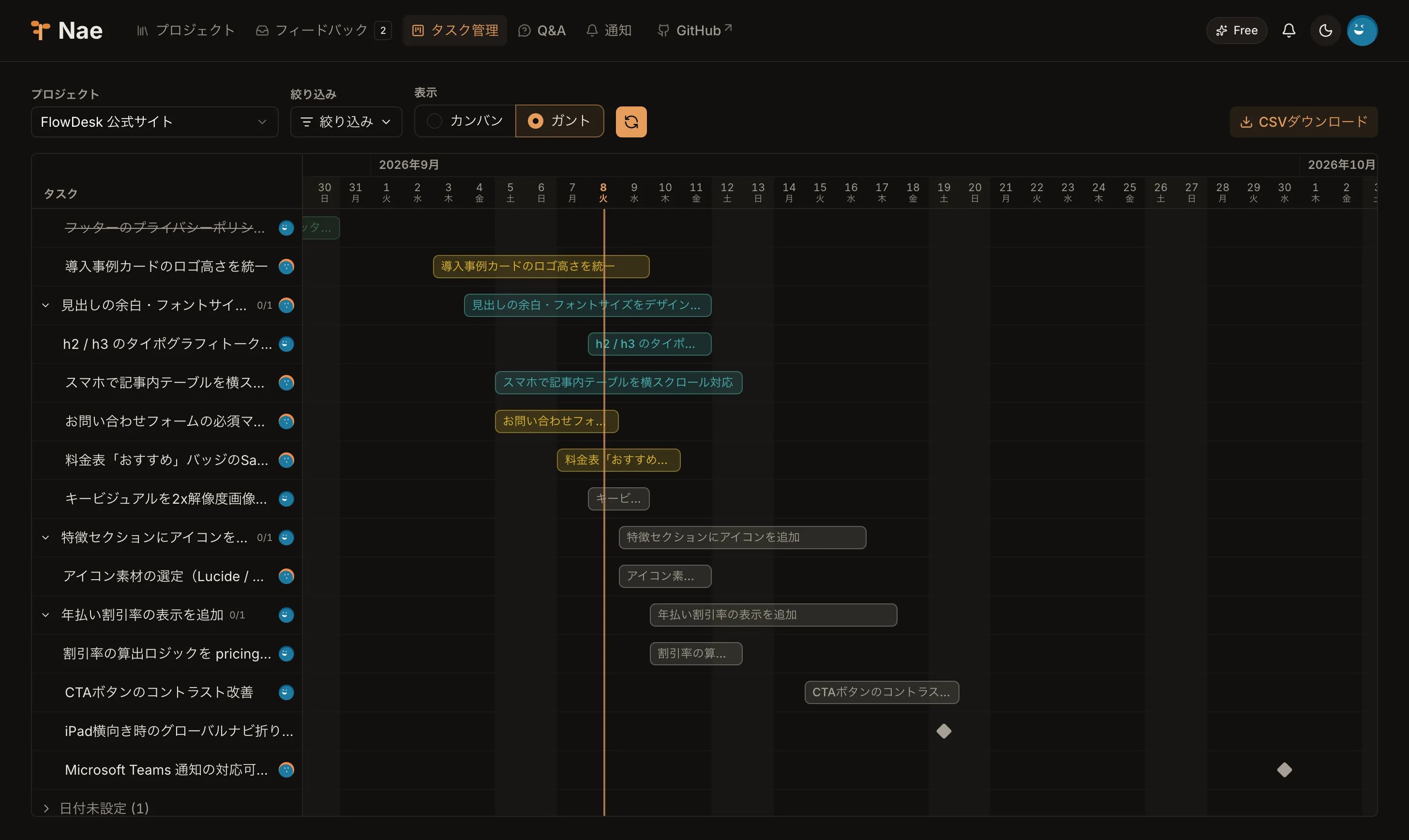
タスク管理画面
タスク管理(ガントチャート)
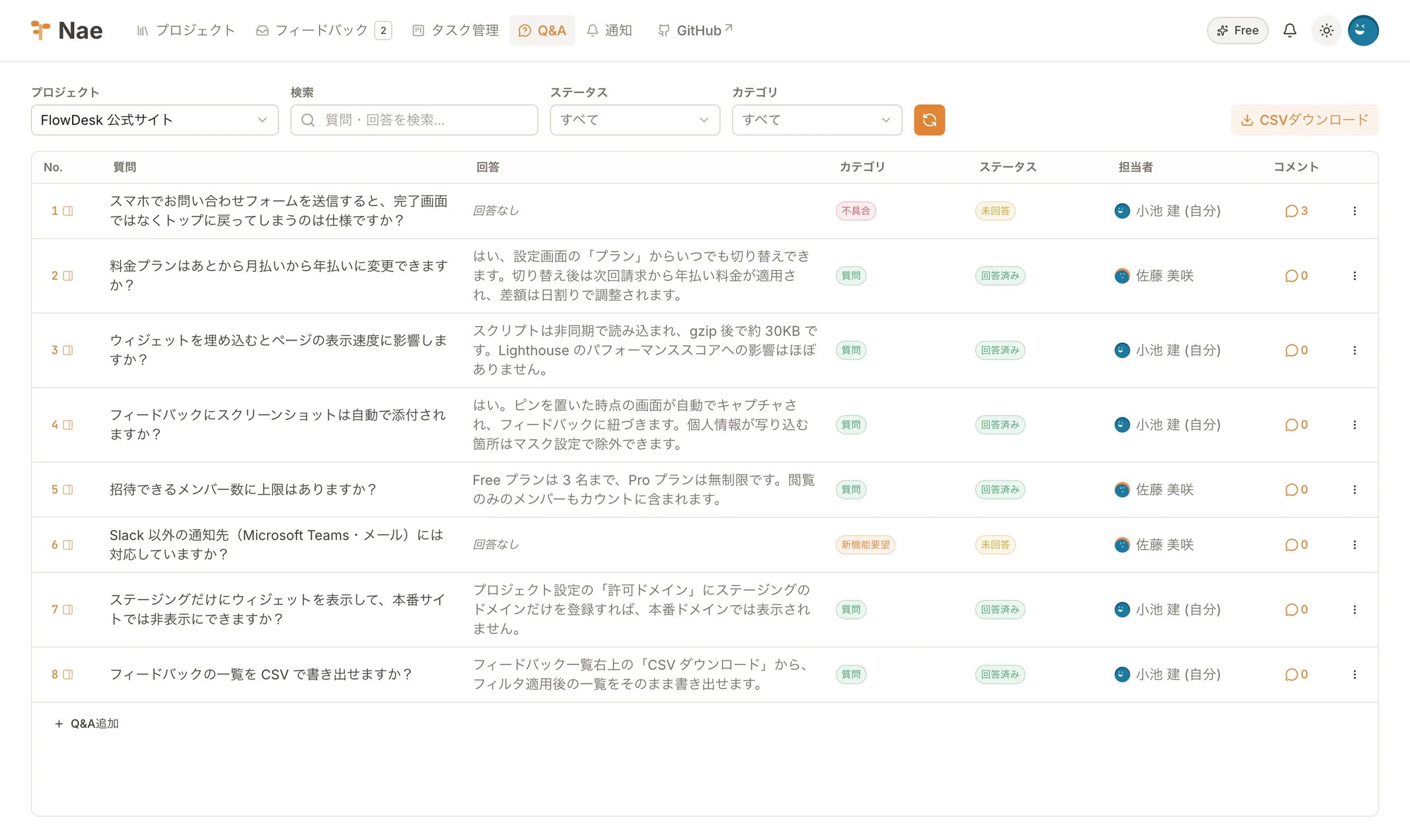
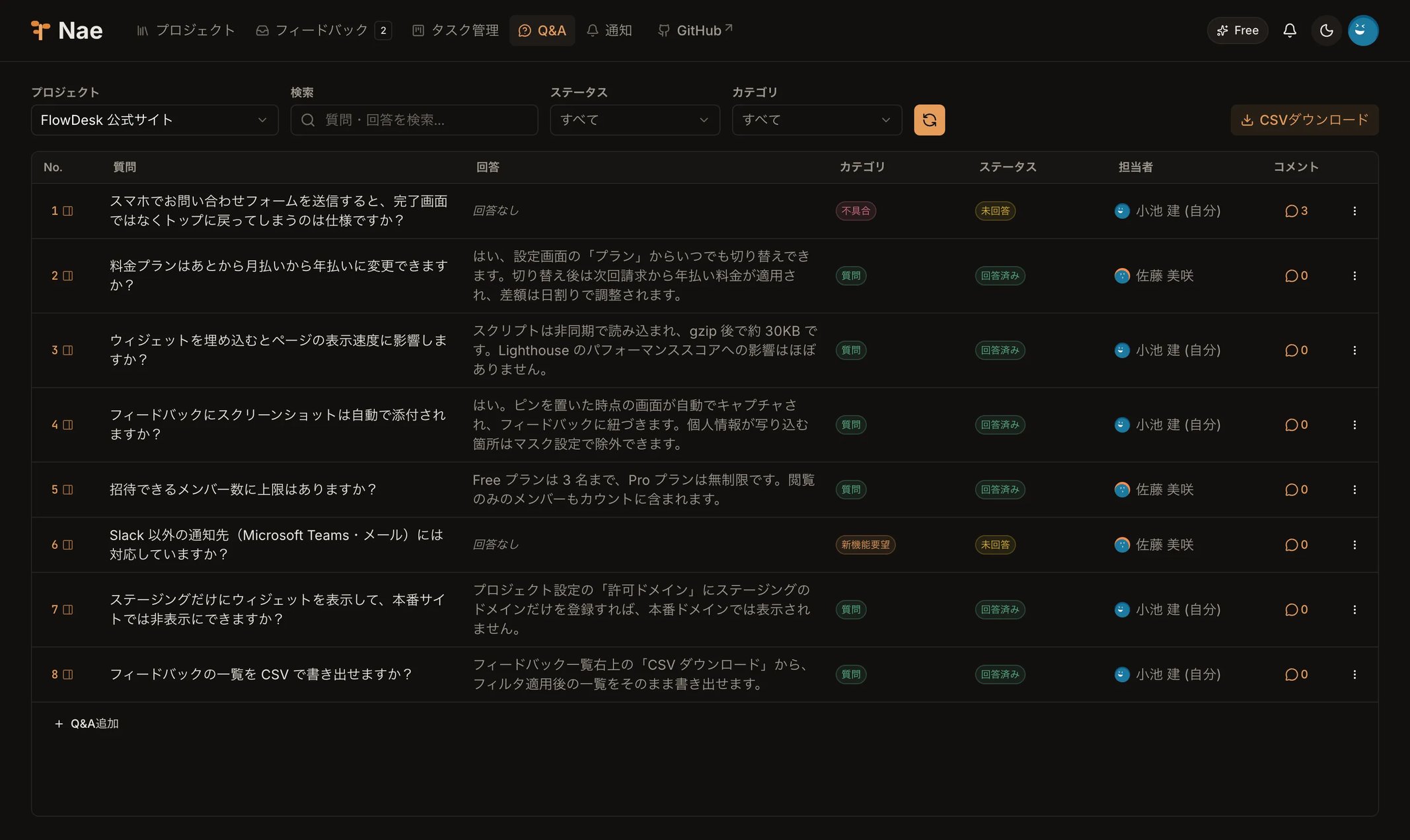
Q&A管理画面
Q&A

ディレクターの声が、タスクになり、確認済みで閉じる。

Webディレクター・PdMが残した声を、エンジニアがタスクにして対応。完了すると声は「確認待ち」になり、ディレクターが画面で確かめて閉じます。協力して進めるWebサイトやWebアプリの開発・改修の、ある一場面。

  1. ディレクター・PdM

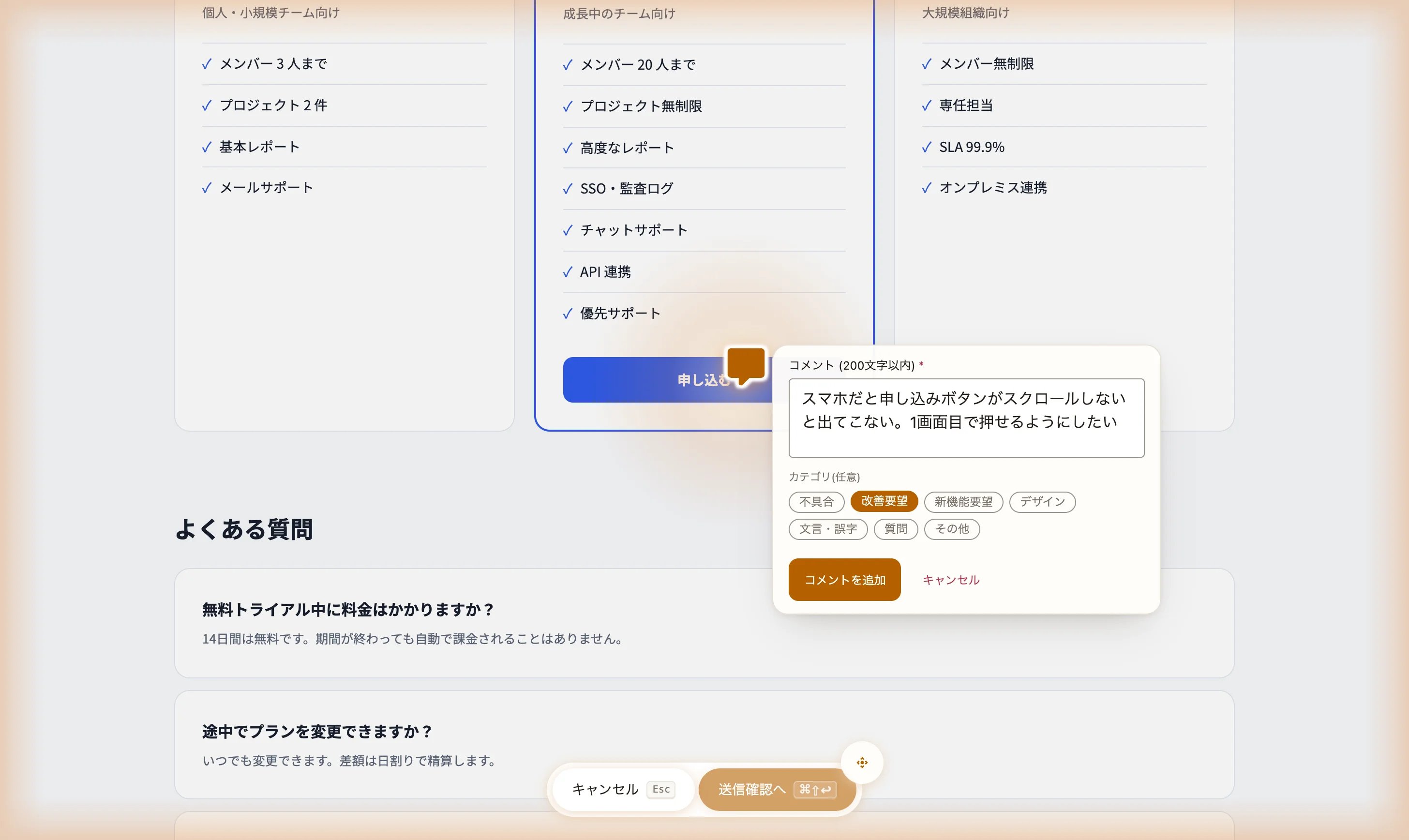
    サイトを確認して、声を残す。

    気づいた場所にピンを置いて、伝えたいことをその場に残します。

    「スマホだと申し込みボタンがスクロールしないと出てこない。1画面目で押せるようにしたい」

    届いた声が、フィードバック一覧に集まる。

    副業エンジニアとの案件など、取り掛かるまで時間が空く場合にも。

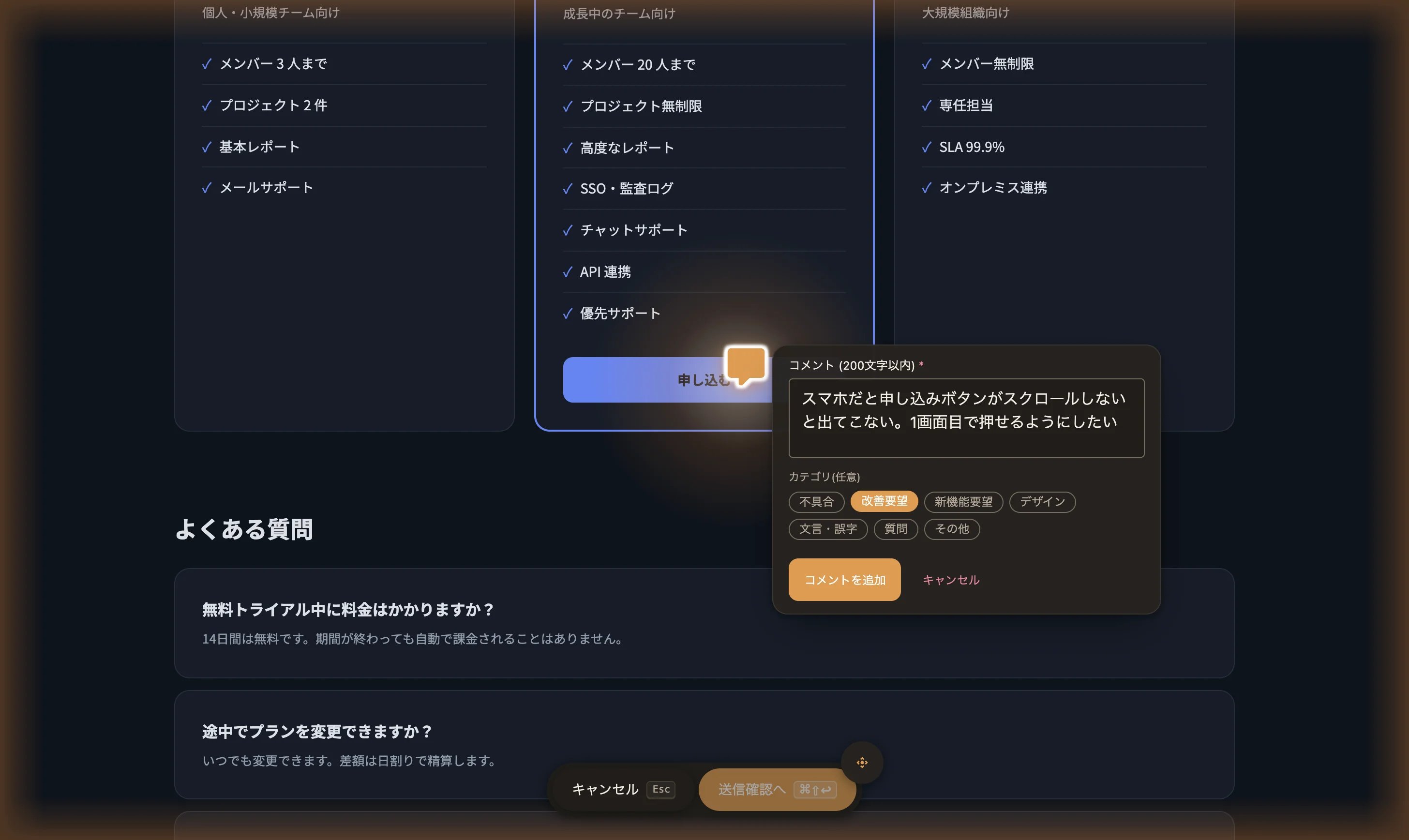
    画面上のピンにコメントを入力する操作例
    画面例:気になる場所にピンを置いてコメント
  2. ディレクター・PdM or エンジニア

    作業を始めるときに、届いた声を確認。

    集まった指示から、今回対応するものを選びます。この声は「スマホの申し込みボタンを見つけやすくする」タスクに。

    届いた指示を一覧で確認する画面例
    画面例:集まった声から、対応する指示を確認
  3. エンジニア

    タスクを進めて、完了にする。

    タスクページで元の指示を確認しながら、ボタンの配置や見せ方を調整。完了にすると、元の声が自動で「確認待ち」に変わります。

    MCPでフィードバックやタスクを読み取り、AIエージェントと修正を進める使い方もできます。

    MCPを使った修正の流れを見る
    タスクの進捗と日程を管理するガントチャートの画面例
    画面例:タスクページで進み具合を管理
  4. ディレクター・PdM

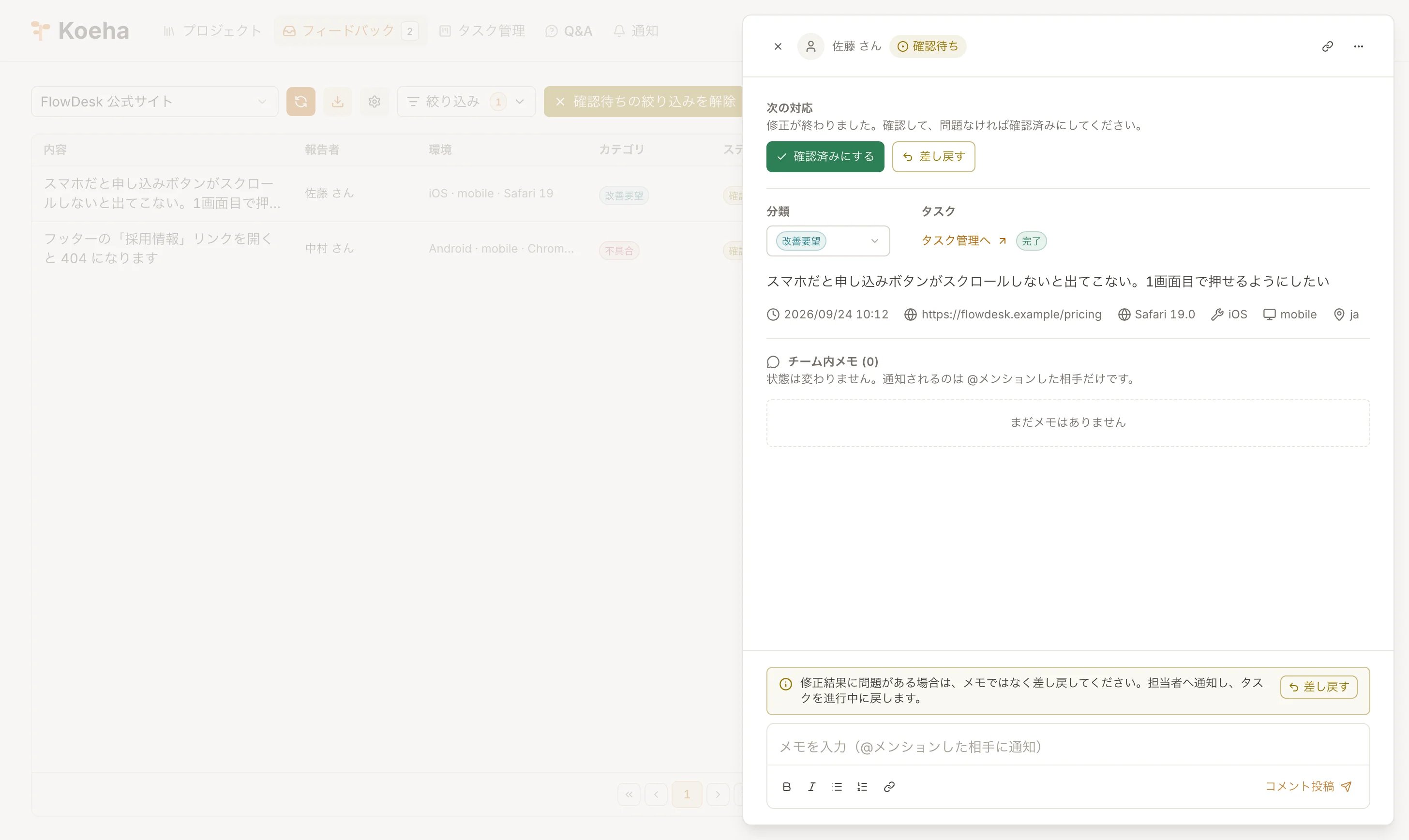
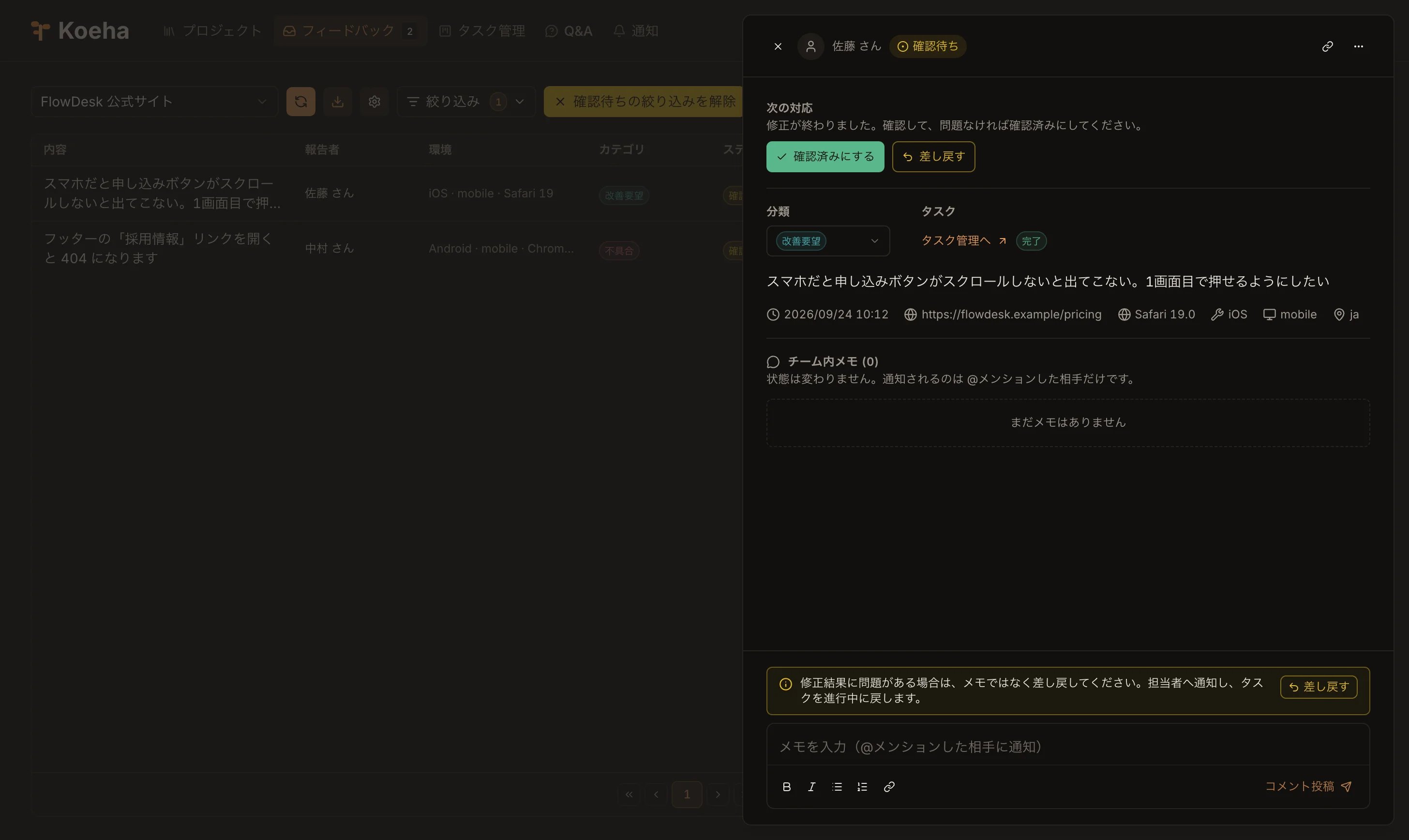
    画面で確かめて、確認済みに。

    フィードバック一覧で「確認待ち」の声を開き、実際のサイトで申し込みボタンを確認。問題なければ確認済みに、気になる点があれば理由を添えて差し戻します。

    確認待ちのフィードバックを開き、確認済みにする画面例
    画面例:確認待ちの声を開いて、確認済みに

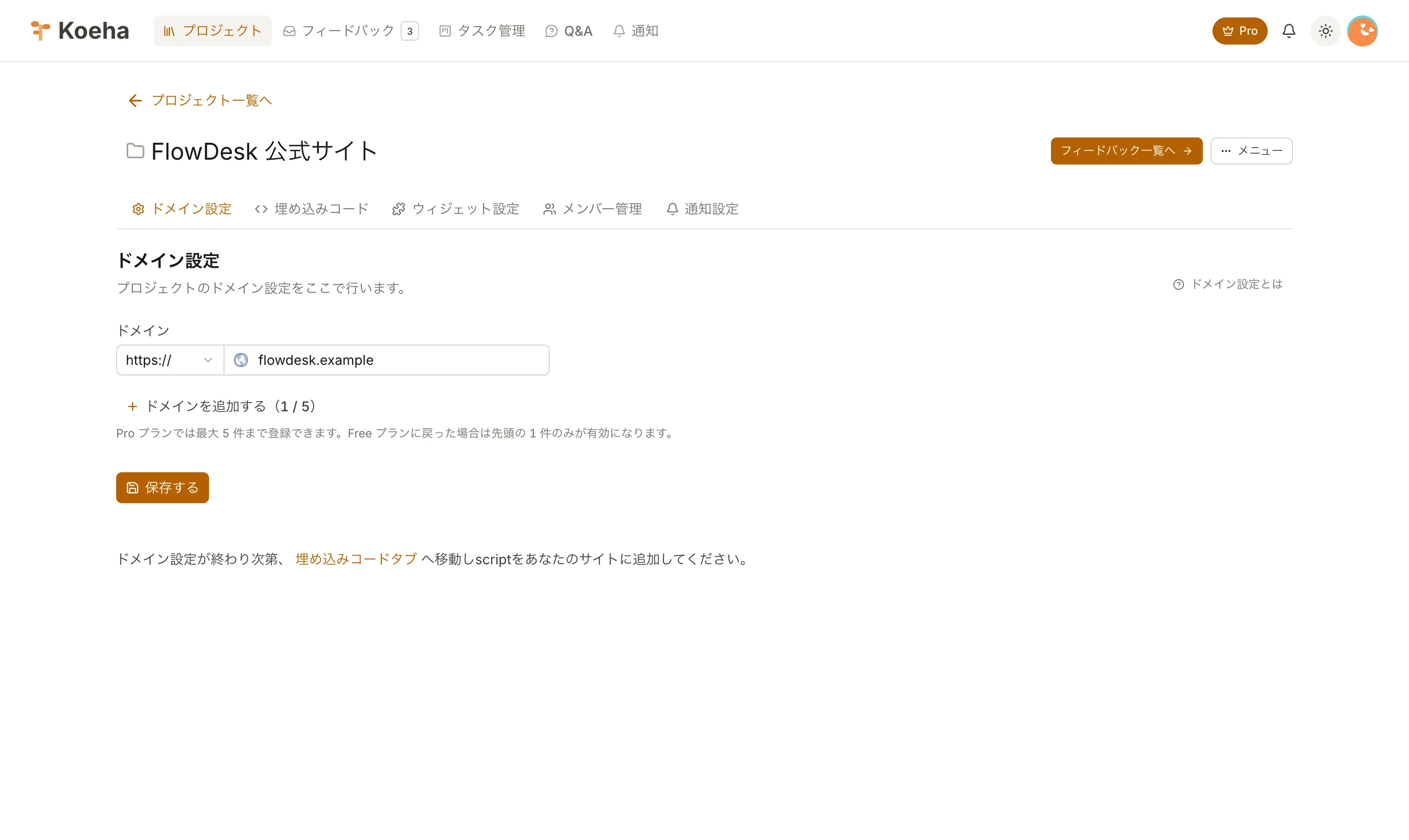
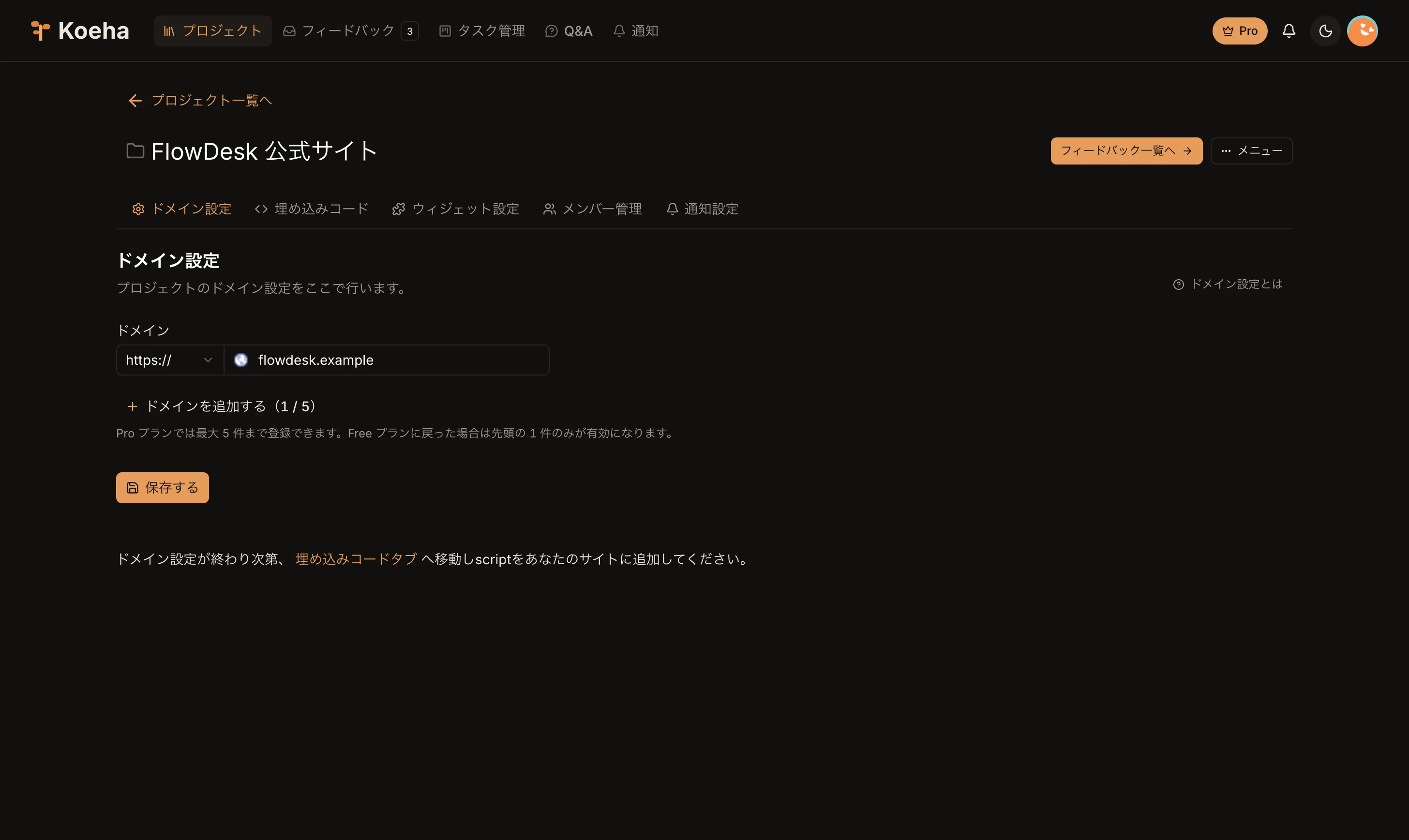
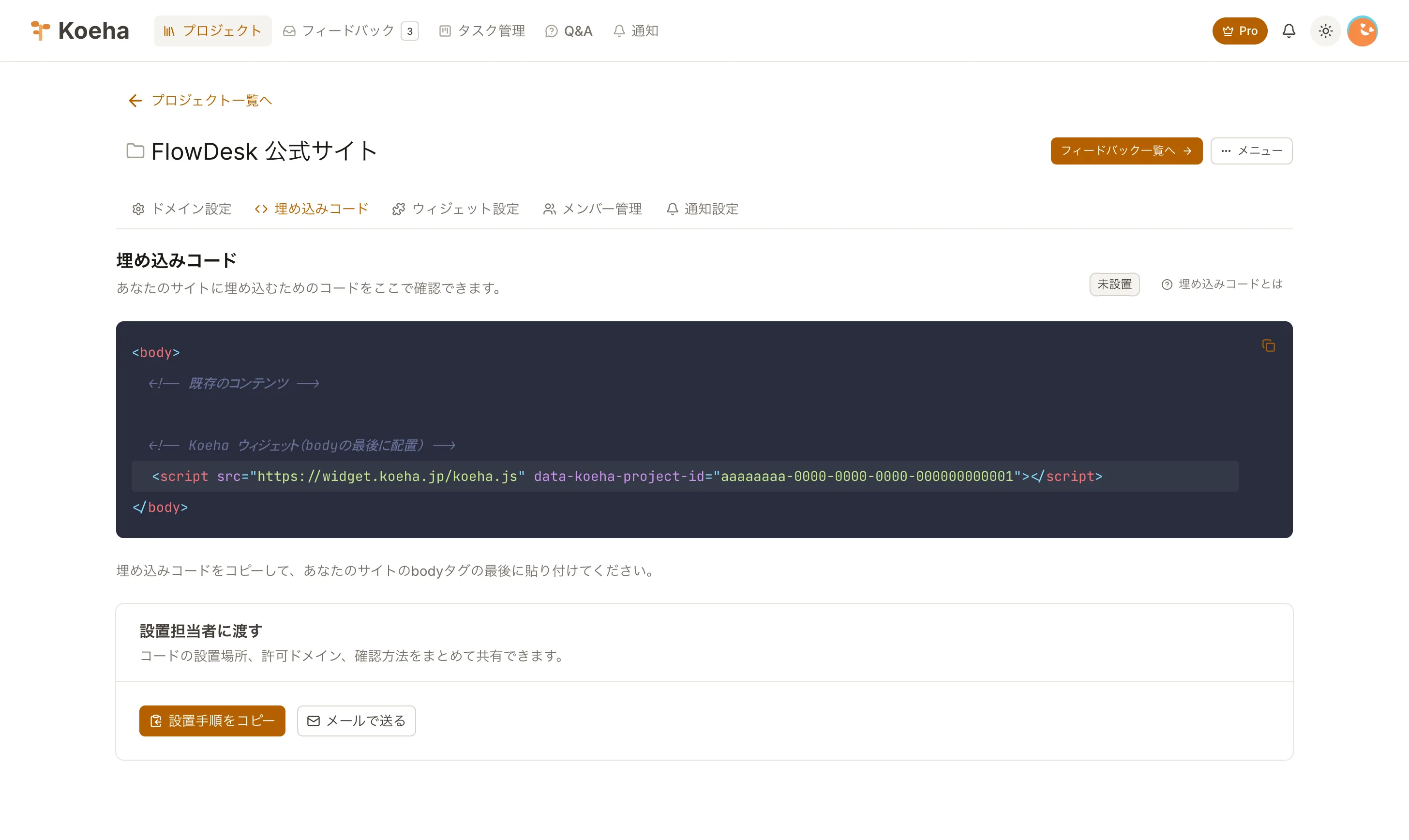
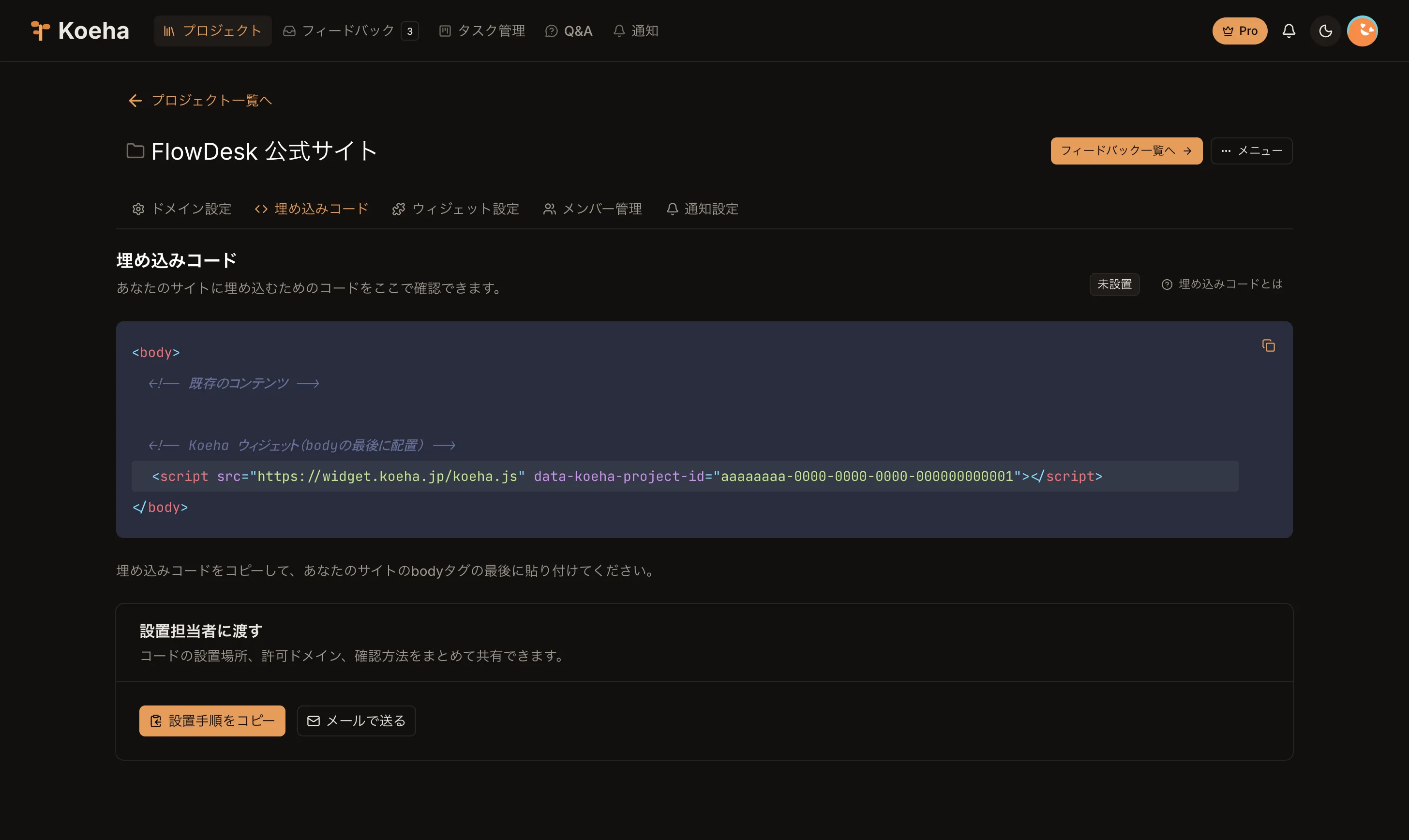
実際の導入方法

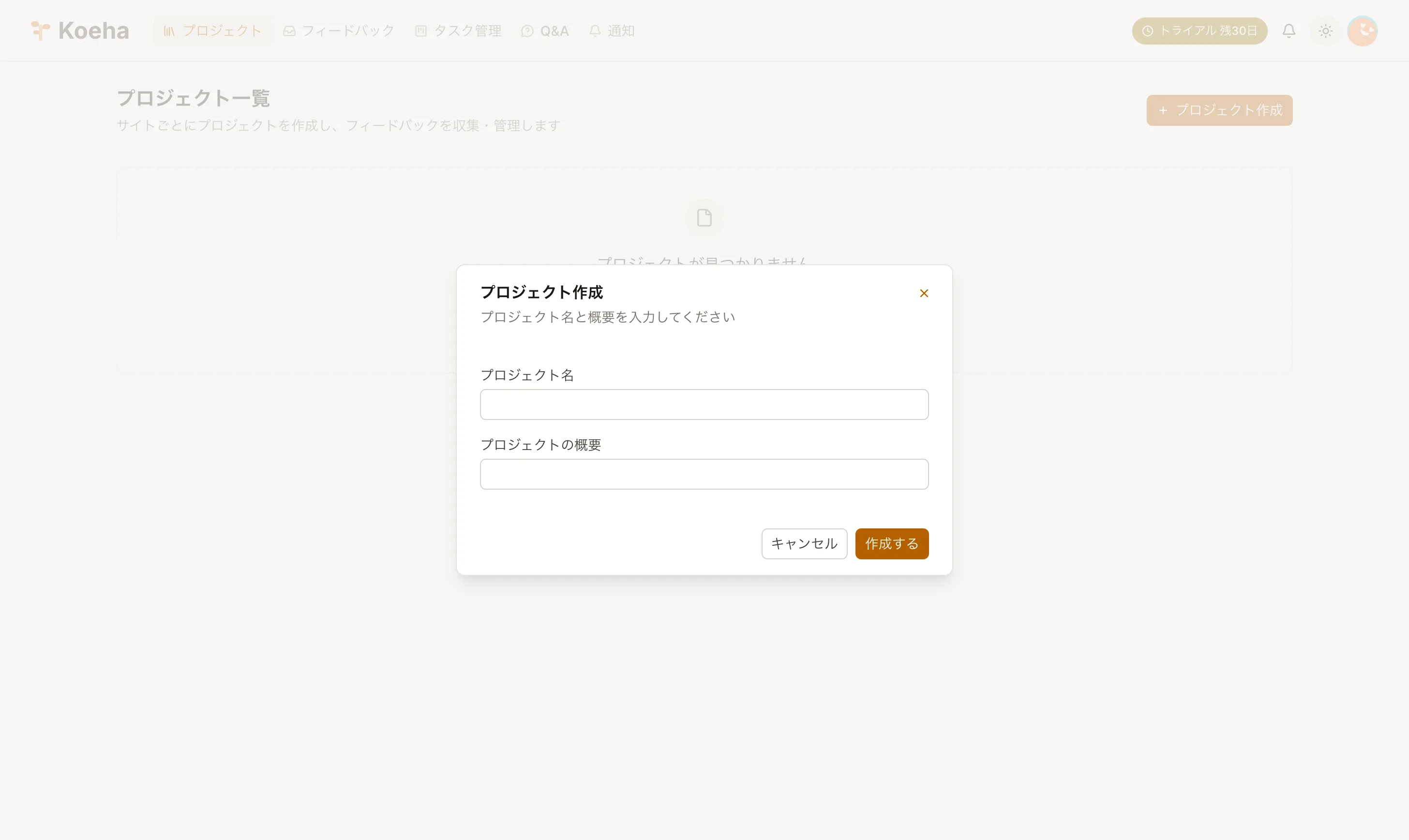
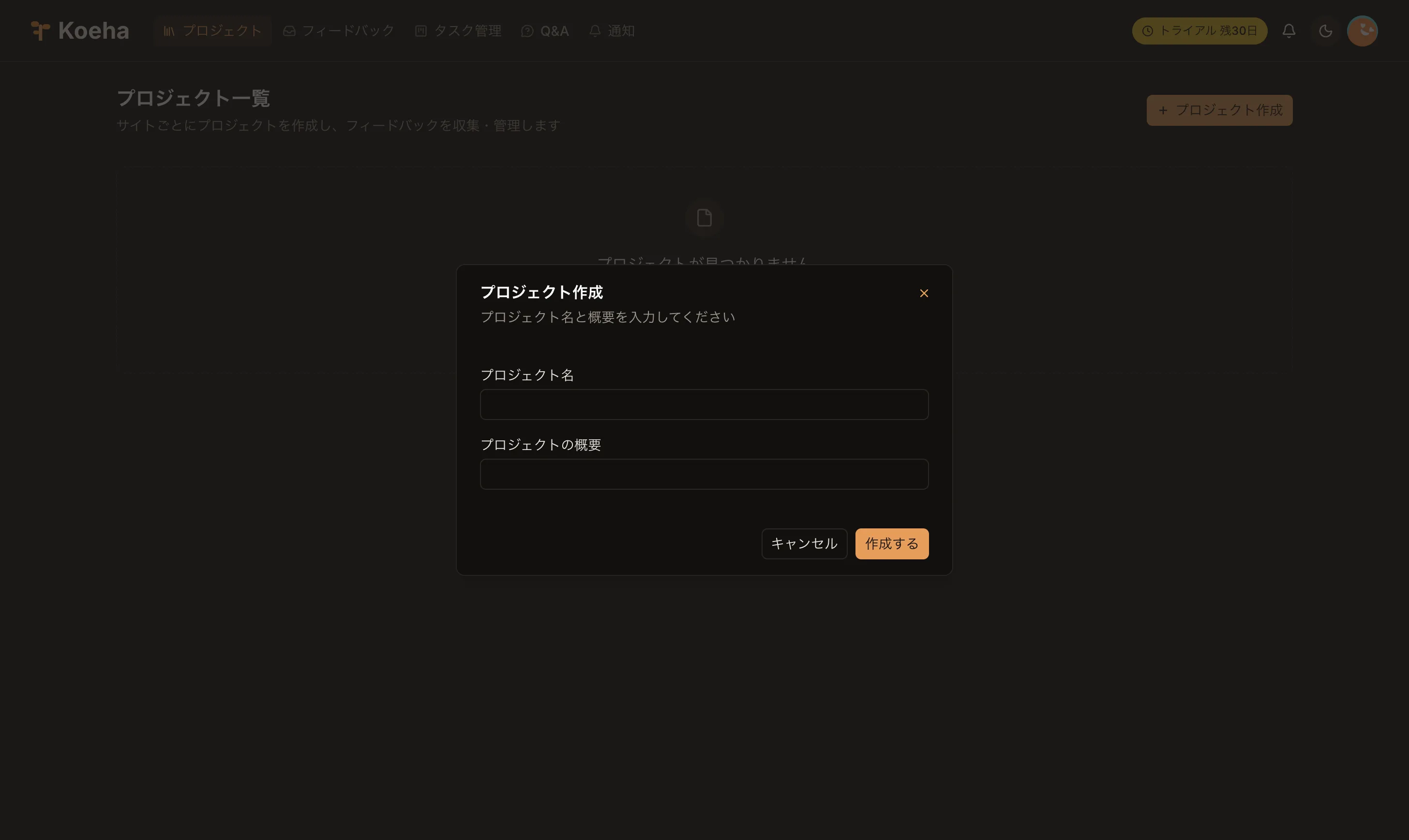
3つのステップで、最短5分で導入できます。

プロジェクト作成の管理画面
NEW

AIとの共存

KoehaのMCPサーバーとともに、AIエージェントを活用した修正対応が可能になります。

各AIエージェントへMCP連携

ダッシュボードでAPIキーを発行して、いつものAIエージェントに接続。
集めた「声」やタスクをMCP経由で読み書きし、 フィードバックから実装までをつなぎます。

Koeha
Visual Studio CodeCursorClaudeChatGPT

たとえば、AIにこう頼めます。

「Koehaに届いている未対応の声を確認して、修正できるものから対応して。」
  1. 未対応の声を取得

    MCP

    プロジェクトに届いたフィードバックを、状態や種類で絞り込みます。

  2. 修正する場所を特定

    MCP

    URL、DOM要素、スクリーンショット、表示環境から対象を確認します。

  3. コードを修正

    AIエージェント

    受け取った画面の文脈をもとに、リポジトリ内の修正を進めます。

  4. 対応状況をKoehaへ反映

    MCP

    タスクの作成、ステータス更新、コメント追加まで同じ流れで行えます。

料金表

まずは無料で。チームの成長に合わせてProへ。

Proの機能は、登録後30日間カード登録なしで無料で試せます。自分を含め5人まで使え、終了後は自動でFreeに戻ります(請求は発生しません)。

Free プラン

¥0/ 月

プロジェクト数
1
メンバー数(1プロジェクト)
1人
許可ドメイン数
1
フィードバック収集
無制限
ピンコメント(スクショ・環境情報を自動添付)
利用可能
閲覧できる件数(プロジェクト単位)
最新30件
データ保持期間(閲覧)
直近30日
タスク管理(かんばん)
利用可能
フィードバック→タスク連携
利用可能
Q&A / CSVエクスポート
利用可能
@メンション・リアクション・コメント
利用可能
権限管理(オーナー/管理者/メンバー)
利用可能
Slack 通知
対象外
MCP 連携(Claude Code / Cursor などの AI エージェント)
対象外
ウィジェットアイコンのカスタマイズ
対象外
おすすめ

Pro プラン

¥980/ 月

プロジェクト数
5
メンバー数(1プロジェクト)
5人
許可ドメイン数
5
フィードバック収集
無制限
ピンコメント(スクショ・環境情報を自動添付)
利用可能
閲覧できる件数(プロジェクト単位)
無制限
データ保持期間(閲覧)
全期間
タスク管理(かんばん)
利用可能
フィードバック→タスク連携
利用可能
Q&A / CSVエクスポート
利用可能
@メンション・リアクション・コメント
利用可能
権限管理(オーナー/管理者/メンバー)
利用可能
Slack 通知
利用可能
MCP 連携(Claude Code / Cursor などの AI エージェント)
利用可能
ウィジェットアイコンのカスタマイズ
利用可能

ロードマップ

Koehaをより便利に、より使いやすく。
リリース済みの機能や、現在開発中の機能を確認できます。

  1. リリース済み

    • 確認待ち・差し戻し

      タスクが終わると声が「確認待ち」に。確認して「確認済み」にするか、理由を添えて差し戻せます。

    • 招待リンク

      リンクを送るだけでメンバーを招待できます。設置を頼む相手への共有にも。

    • 年払い

      Proを年払いで契約できるようになりました。

  2. 開発中

    • 送信をもっと速く

      ウィジェットからの送信を、より速く確実にします。

    • Maxプラン

      複数の案件を並行して進める方向けに、プロジェクト数の上限をなくし、メンバーを20人まで増やせるプランです。

  3. 予定

    • 対応状況を依頼者にも

      声を送った人が、サイト上のピンで対応状況を確かめられるようにします。

    • Backlog連携

      一覧から選んだ声を、スクリーンショットやページ情報ごとBacklogの課題に。使いたい方はお知らせください。

  4. 検討中

    • Koehaを閉じていても届く通知

      タブを閉じていても「確認待ち」などのお知らせを受け取れるようにします。

    • AIによるフィードバック文章の提案

      ウィジェットで指示を書くときに、AIが伝わりやすく丁寧な文章を提案。ディレクターからエンジニアへの依頼を、具体的に伝えやすくします。

    • フィードバックアナリティクス

      集まった声の傾向を分析できる画面を用意します。どのページ・どんな種類の声が多いかを、一覧を追わずに把握できます。

機能の追加要望があれば、 お問い合わせ かサイト右下のKoehaアイコンをクリックしてご連絡ください。

FAQ

Koehaでよくある質問

Q. Koehaは無料で使えますか?

A. はい、Freeプランでは1プロジェクトで無料でご利用いただけます。フィードバックの収集は無制限で、閲覧は直近30日以内の最新30件までです。クレジットカードの登録も不要です。

Q. 2人以上で試したい場合、無料トライアルはありますか?

A. はい。登録後に「まず1ヶ月無料で試す」を選ぶと、Pro相当の機能を30日間無料で利用できます(クレジットカード登録不要・お一人様1回)。自分を含めて5人までメンバーを招待できるので、ディレクターと外注エンジニアのように2人以上で実際の修正フローを試せます。終了後は自動でFreeプラン(1プロジェクト・1人)に戻り、請求は発生しません。

Q. 実際に体験できるデモページはありますか?

A. 専用のデモページは用意していません。代わりに、トライアル中にご自身のサイト(ステージング環境やテストページでも可)へスクリプトタグを1行貼るだけで、ピンで「声」を残してタスク化するまでの流れをそのまま体験できます。

Q. 導入にはどのくらい時間がかかりますか?

A. プロジェクト作成後、1行のスクリプトタグをサイトに貼るだけで完了です。最短5分で導入できます。

Q. サイトのパフォーマンスに影響しますか?

A. Koehaのウィジェットは軽量で、Shadow DOMで隔離されているため、既存のサイトのスタイルや動作に影響を与えません。

Q. チームメンバーの追加に費用はかかりますか?

A. Freeプランは1人まで、Proプランは5人まで追加できます。それ以上のメンバーを追加したい場合は、お問い合わせください。

Q. どのようなサイトに対応していますか?

A. HTMLにスクリプトタグを埋め込めるサイトであれば、静的サイト・SPA・CMSなど種類を問わず対応しています。

Q. クライアントにアカウント登録は必要ですか?

A. いいえ。フィードバックを送るクライアントは、Koehaのアカウントを作らずにサイト上からコメントできます。管理画面を使う制作チームにはアカウントが必要です。

Q. 誰が書いたコメントか分かりますか?

A. はい。送信時に名前を任意で入力できます。名前がない場合も「匿名 #3F9A」のような識別子が付くため、同じ人の投稿はまとめて追えます。

Q. スマホやタブレットからも指示できますか?

A. はい。タッチ操作に対応しているため、スマートフォンやタブレットでも画面上にピンを置いてコメントできます。

Q. ログインが必要なページや、動きのあるページでも使えますか?

A. はい。対象ページにKoehaのスクリプトを設置すれば、ログイン後の画面やSPAでも、ブラウザに表示しているページ上へそのままピンを置けます。

Q. プランの変更やキャンセルはいつでもできますか?

A. はい、いつでもプランの変更・キャンセルが可能です。解約後は次回更新日以降の課金は発生しません。日割り返金は行っていません。

Q. フィードバックをタスクとして管理できますか?

A. はい。フィードバックの詳細から「タスク化」すると、元のフィードバックに紐づいたタスクが作成されます。未着手・進行中・レビュー中・完了の4列のかんばんで、担当者・優先度・期日をつけて管理できます。

Q. 開発中の仕様の質問(Q&A)も管理できますか?

A. はい。質問・回答・カテゴリ・担当者・ステータスを表で管理できるQ&A機能があります。Q&Aからタスクへの変換やCSVエクスポートにも対応しています。

Q. Slackに通知できますか?

A. Proプランでは、プロジェクトごとに新しいフィードバックをSlackチャンネルへ通知できます。

Q. AIエージェントと連携できますか?

A. ProプランではKoehaをMCPサーバーとして利用でき、Claude CodeやCursorなどのAIエージェントがフィードバックやタスクを直接読み書きできます。設定画面でAPIキーを発行し、エージェントに登録するだけで接続できます。

Q. チームの権限は分けられますか?

A. オーナー・管理者・メンバーの3つの役割でメンバーを管理できます。

次の「声」を、画面の上へ。

気になる場所にピンで「声」を残す。タスク化から完了まで、Koehaで追えます。
クレジットカード登録不要・無料。Pro相当の30日間トライアル付き。

無料で始める